باختصار
- ادخل كمشرف مقرأة
- حضّر الطالب عند وصوله
- افتح الطالب والجزء
- خطأ · لحن · تنبيه + المدة
- احفظ الجزء
الدخول
مرة واحدة في بداية اليوم- 1
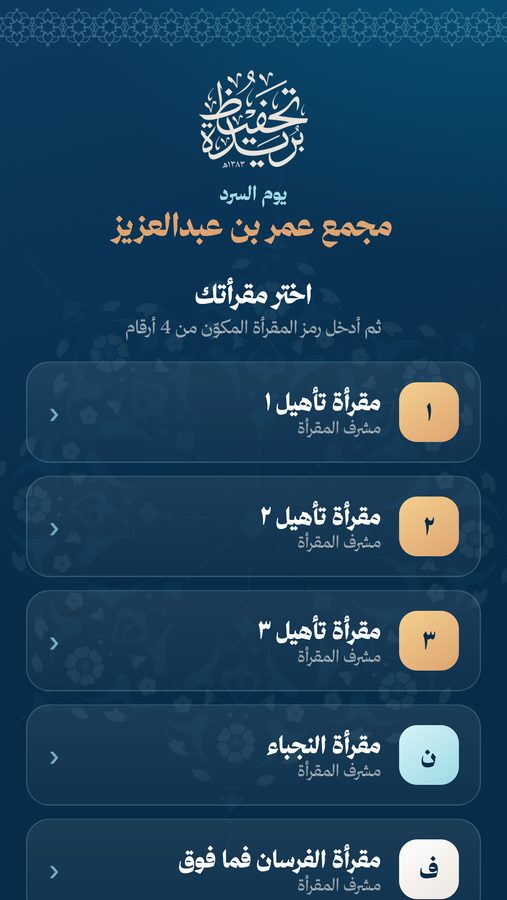
افتح الموقع واختر مقرأتك
من الصفحة الرئيسية اختر «المقارئ»، ثم اضغط على اسم مقرأتك.
- 2
اكتب رمز المقرأة
أربعة أرقام تستلمها من الإدارة، ويدخل تلقائياً عند الرقم الرابع.
🔑الرمز لك ولمقرئي مقرأتك فقط. لا تنشره في المجموعات.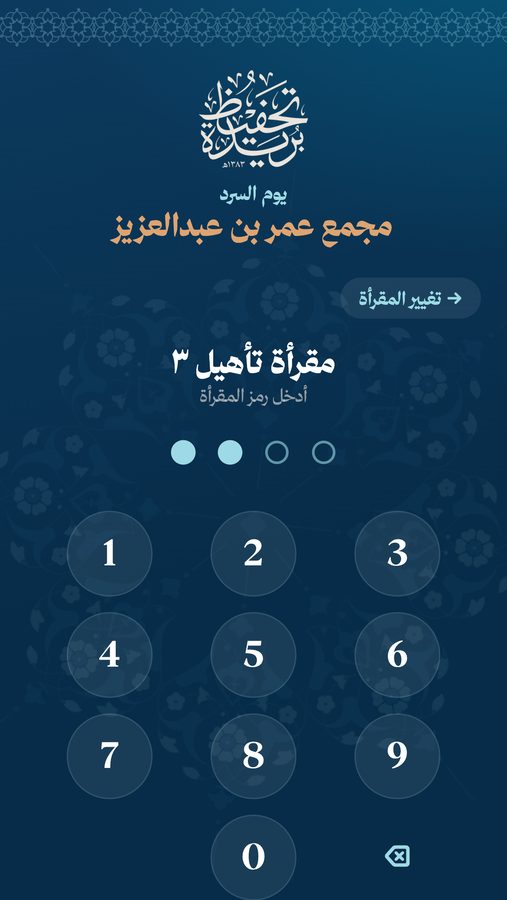
- 3
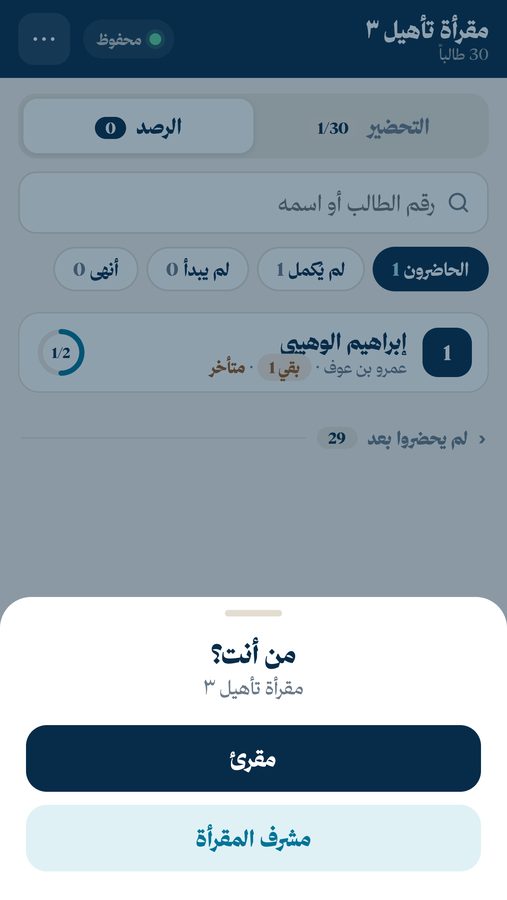
«من أنت؟» ← اختر مشرف المقرأة
زر «مقرئ» للمقرئين الذين يرصدون من جوالاتهم.
- 4
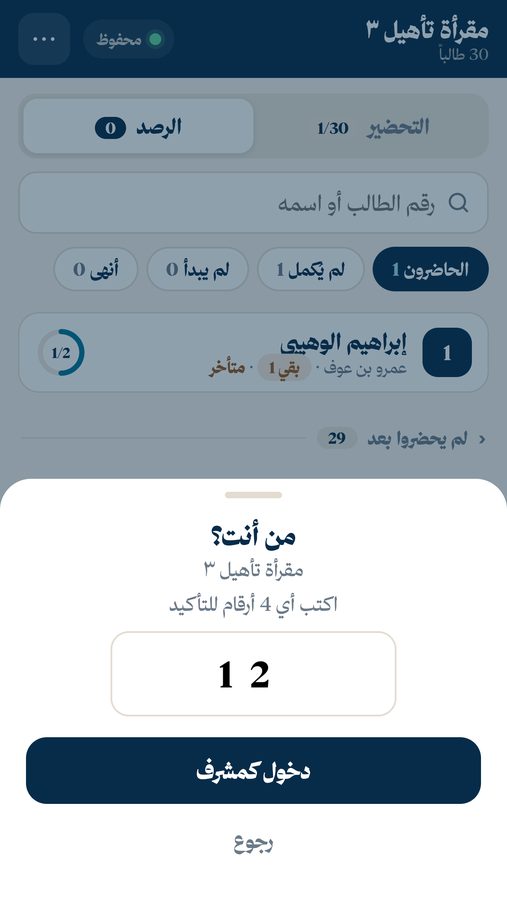
اكتب أي 4 أرقام
للتأكيد فقط أنك المشرف، وليست كلمة مرور. يدخل وحده عند الرقم الرابع.
- 5
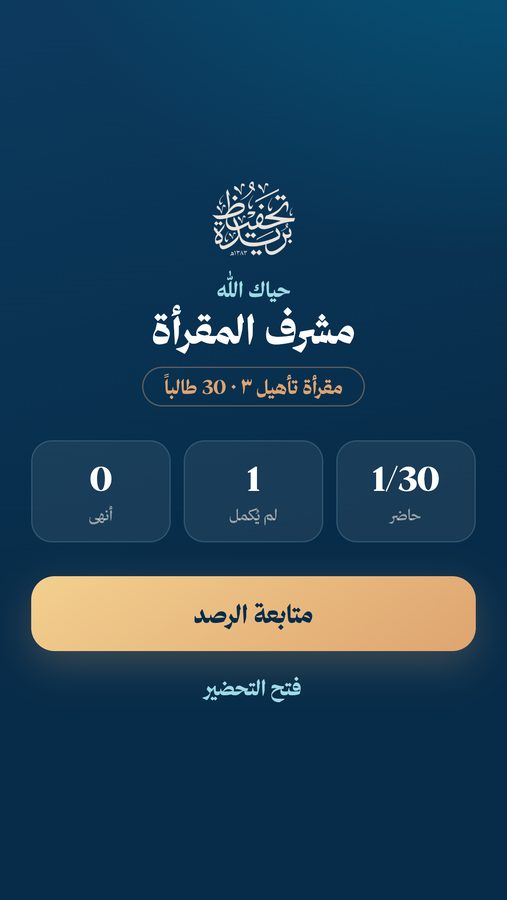
يرحّب بك ويعطيك ملخص مقرأتك
الحاضرون، ومن لم يُكمل، ومن أنهى. اضغط «ابدأ التحضير»، أو «الذهاب للرصد مباشرة».
التحضير
عند وصول الطلاب- 6
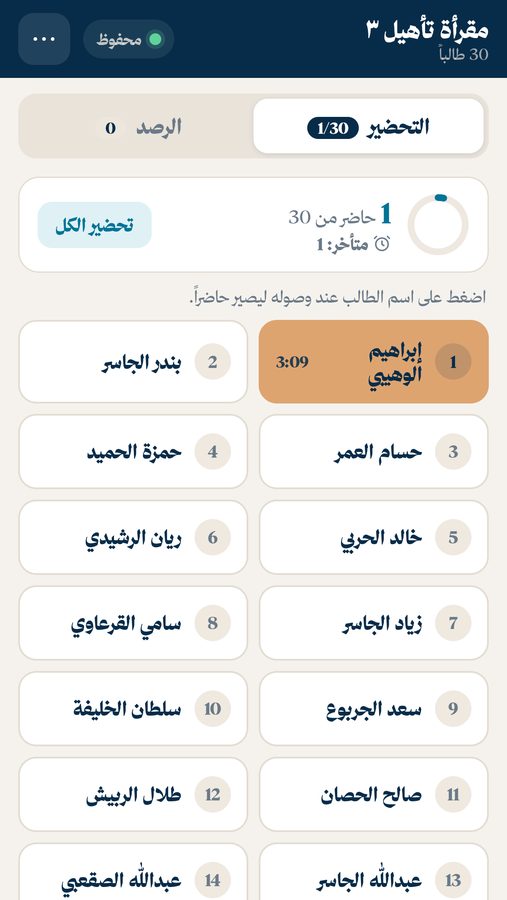
اضغط على اسم الطالب عند وصوله
- يصير الاسم ملوّناً ومعه وقت وصوله.
- «تحضير الكل» يحضّر الباقين دفعة واحدة.
- ضغطت بالغلط؟ زر «تراجع» في الشريط أسفل الشاشة، أو اضغط على الاسم مرة ثانية.
- 7
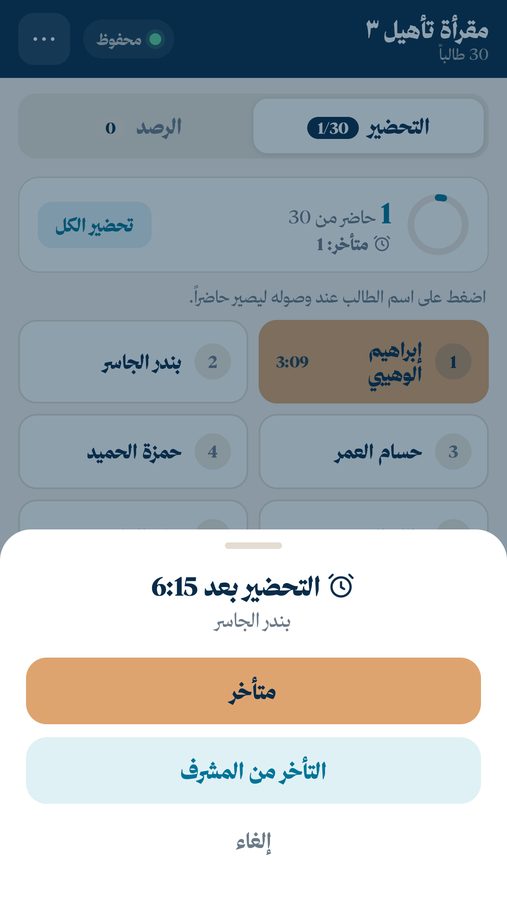
بعد وقت التأخر يسألك
- متأخر يُسجَّل عليه التأخر.
- التأخر من المشرف لا يُحسب عليه، مثل من أرسلته أنت لمهمة.
الرصد
من الاستمارة أو أثناء التسميع- 8
تبويب «الرصد»: الحاضرون فقط
ابحث برقم الطالب أو اسمه، أو استخدم الفلاتر: الحاضرون، لم يكمل، لم يبدأ، أنهى. الدائرة يسار الاسم = ما سمّعه من المطلوب.
🟠الطالب البرتقالي «يُسمَّع الآن عند فلان» يرصد له مقرئ من جواله الآن. لا ترصد له.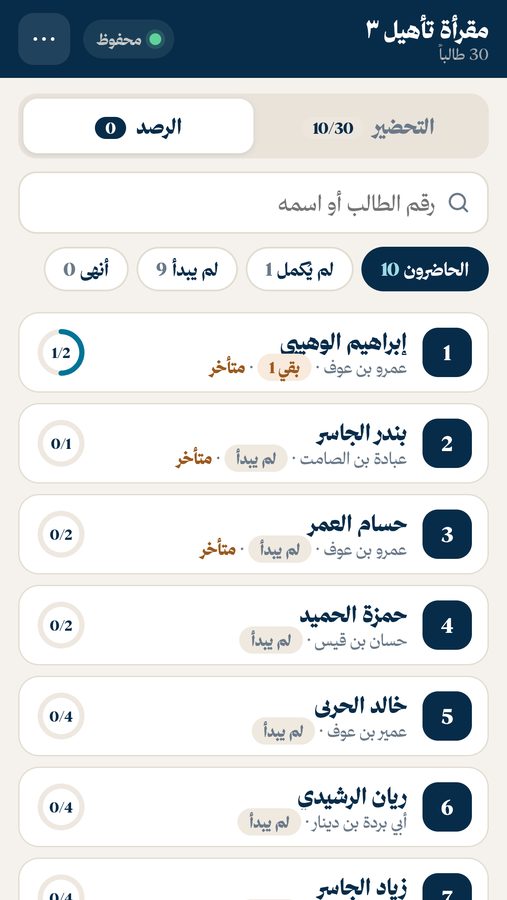
- 9
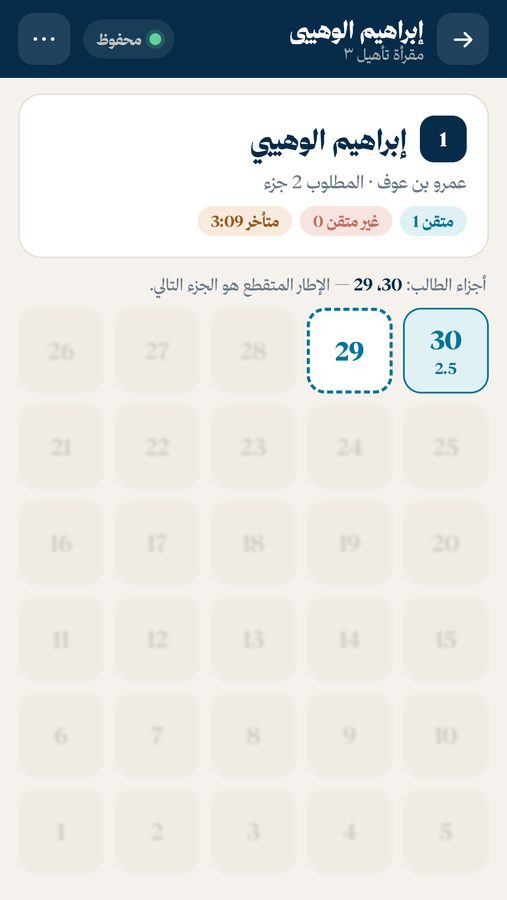
افتح الطالب: تظهر أجزاؤه المطلوبة
- الإطار المتقطع هو الجزء التالي.
- الجزء الملوّن مرصود من قبل، والرقم تحته الخصم.
- الأجزاء الباهتة ليست من مطلوبه ولا تُفتح.
- 10
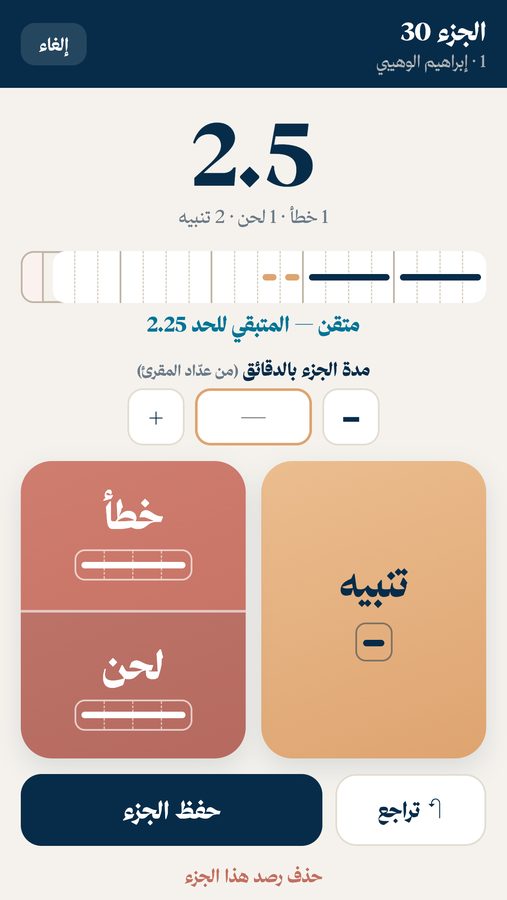
اضغط على الجزء ثم أدخل النتيجة
- زر الخطأ نصفان: خطأ فوق، ولحن تحت. كل واحد يخصم درجة.
- تنبيه يخصم ربع درجة.
- مدة الجزء بالدقائق: من عدّاد المقرئ، اكتبها أو استخدم + و −.
- ضغطت بالغلط؟ زر تراجع.
⚠️إذا تجاوز الخصم 4.75 يسألك قبل الحفظ، لأن الجزء سيُسجَّل غير متقن.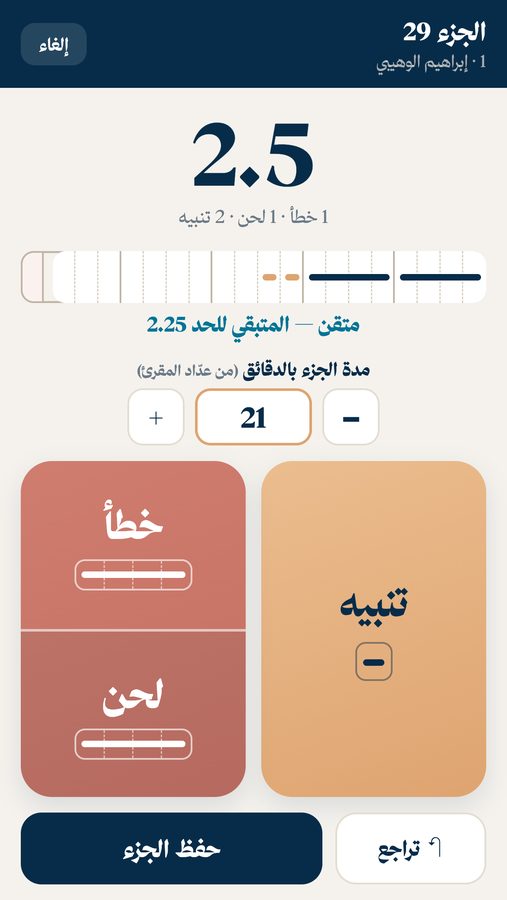
- 11
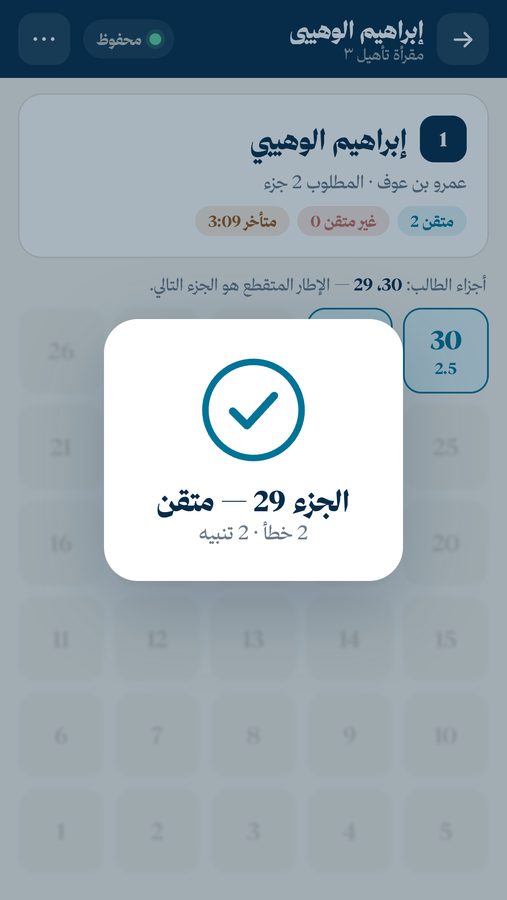
«حفظ الجزء»
تظهر رسالة بالنتيجة: متقن أو غير متقن، وعدد الأخطاء والتنبيهات.
- 12
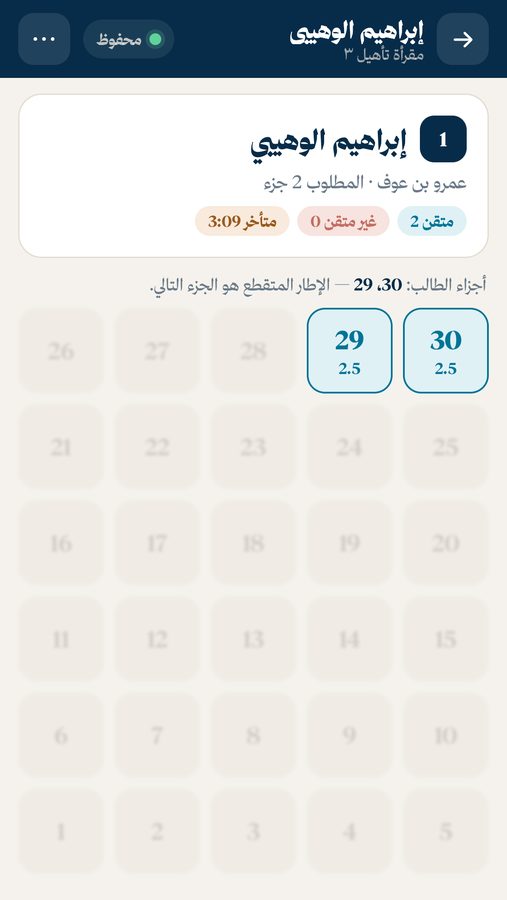
الجزء صار ملوّناً
والرقم تحته هو الخصم. افتح الجزء التالي إذا كمّل الطالب، أو ارجع للقائمة بالسهم أعلى الشاشة.
- 13
تعديل جزء أو حذفه
افتح الجزء الملوّن، عدّل الأرقام واحفظ. وللحذف (مثل جزء رُصد لطالب آخر بالغلط): حذف رصد هذا الجزء أسفل الشاشة.
مهم
الاستمارة الورقية
المقرئ الذي يرصد بالورق يعطيك الاستمارة: افتح الطالب ثم الجزء، واضغط الأخطاء واللحن والتنبيهات بعددها، واكتب الوقت، ثم احفظ. بعدها ضع ✓ في خانة «الرفع» حتى لا تُدخل مرتين.
علامة «محفوظ»
الأخضر أعلى الشاشة يعني أن كل شيء وصل. إذا انقطع النت يظهر عدد العمليات المنتظرة، وتُرسل وحدها لما يرجع. لا تقفل الصفحة ولا تسجّل خروج.
المقرئ يرصد بنفسه
إذا رصد المقرئ من جواله فلا تُدخل له شيئاً. الطالب يظهر عندك برتقالياً أثناء التسميع، ثم ملوّناً بعد الحفظ.
ملخص المقرأة
من زر القائمة (⋯) أعلى الشاشة: «ملخص المقرأة» قبل التسليم آخر اليوم، و«تحديث البيانات» إذا احتجت.
بعد انتهاء اليوم
قد تجعل الإدارة الرصد «للعرض فقط»: تدخل وتشاهد طلابك ونتائجهم، وللتعديل راجع الإدارة.